容量別(Directory View)
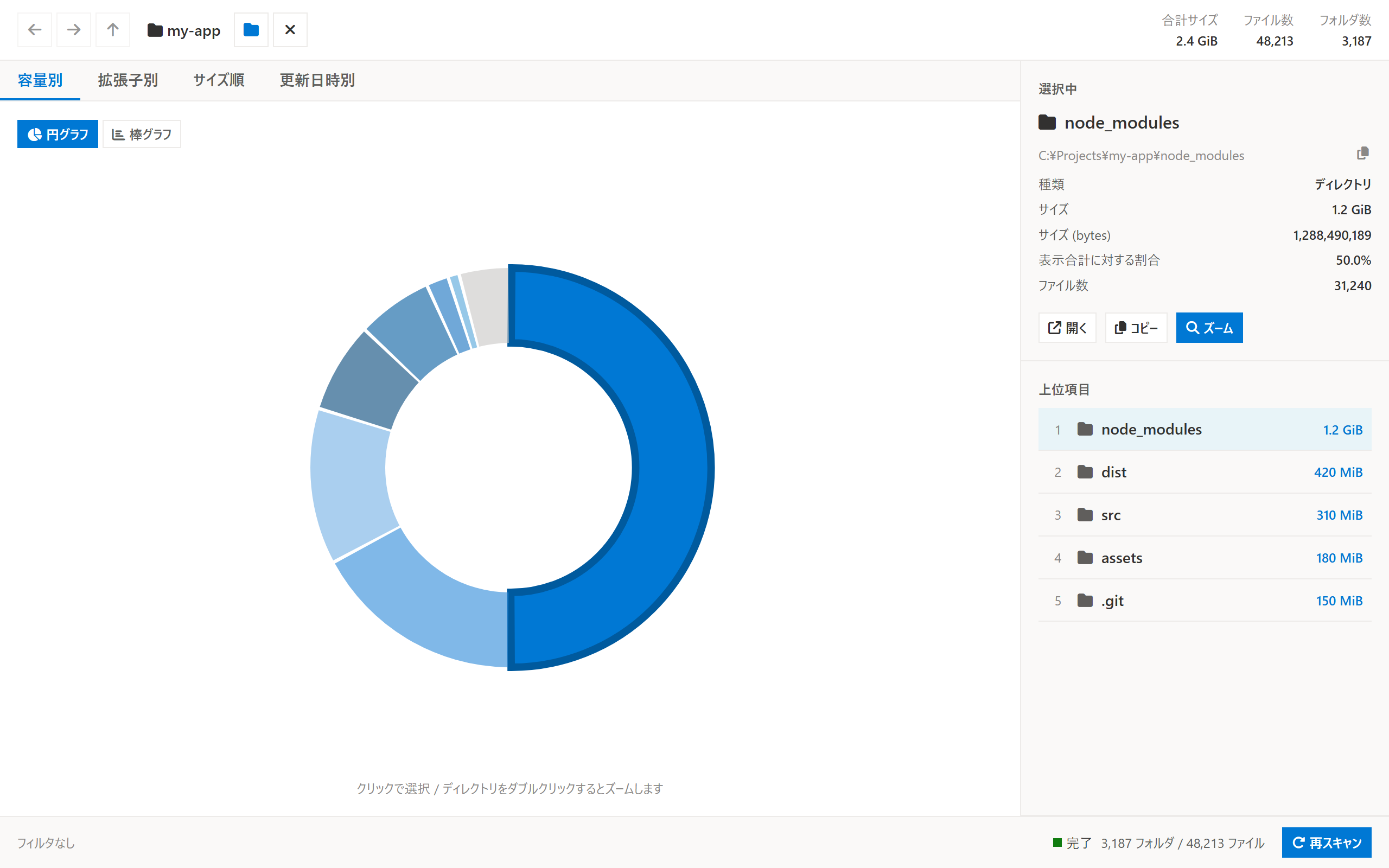
現在ディレクトリ直下のサブディレクトリ(配下総サイズ)と直下ファイル(ファイルサイズ)を表示します。クリックで選択、ディレクトリをダブルクリックするとその階層にズームします。
円グラフ(Donut)と棒グラフ(Bar)を切替
選択したスライスの詳細を Inspector に表示
OS で開く / パスをコピー / ズーム
DirLens の主要機能をご紹介します
同じスキャン結果を、目的に応じた4つの切り口で見る
現在ディレクトリ直下のサブディレクトリ(配下総サイズ)と直下ファイル(ファイルサイズ)を表示します。クリックで選択、ディレクトリをダブルクリックするとその階層にズームします。
円グラフ(Donut)と棒グラフ(Bar)を切替
選択したスライスの詳細を Inspector に表示
OS で開く / パスをコピー / ズーム
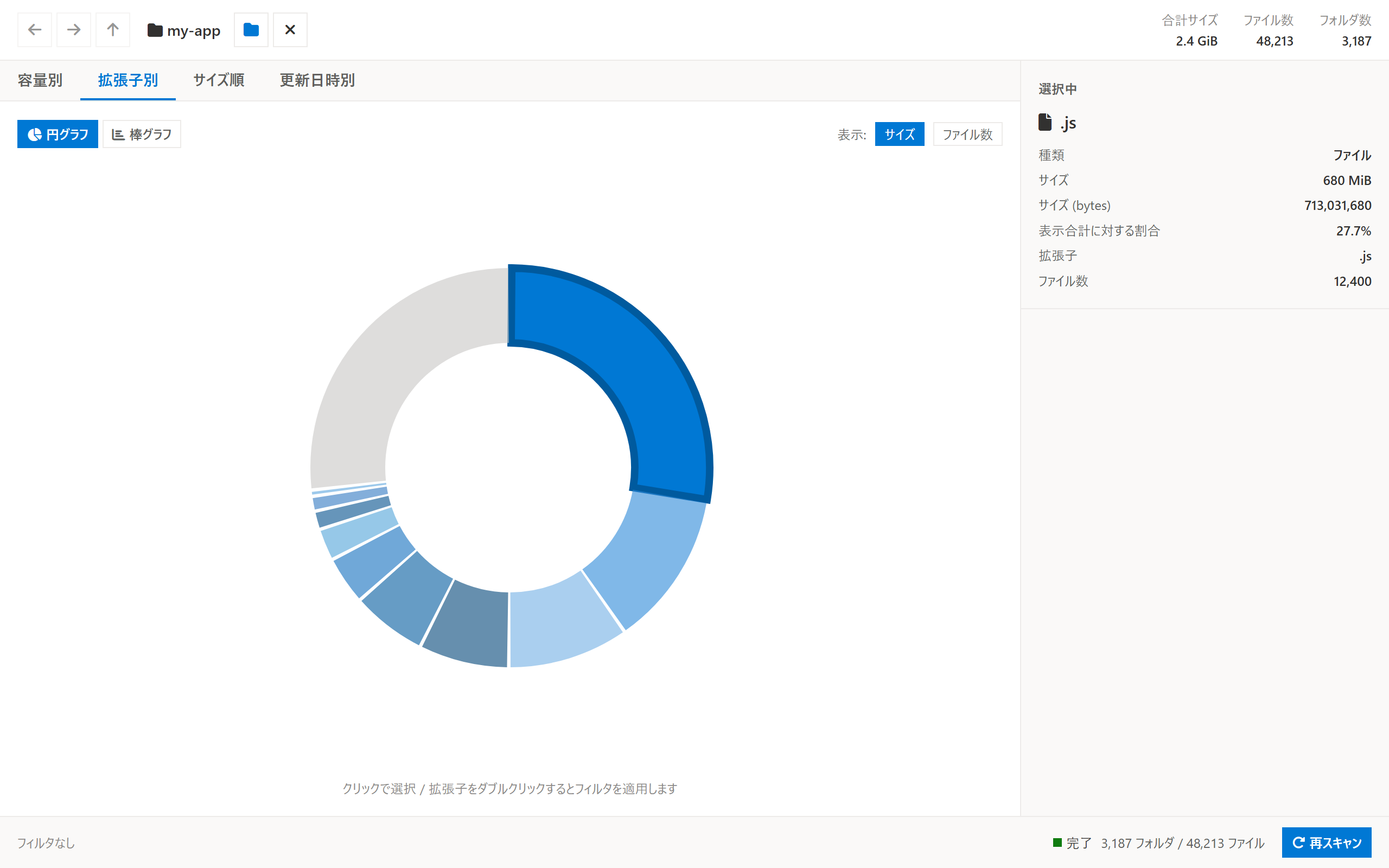
拡張子ごとの構成比を表示します。サイズとファイル数を切り替えられ、拡張子をダブルクリックするとそのままフィルタとして適用されます。
サイズ / ファイル数の Measure 切替
「(拡張子なし)」も1項目として扱う
ダブルクリックで拡張子フィルタを適用
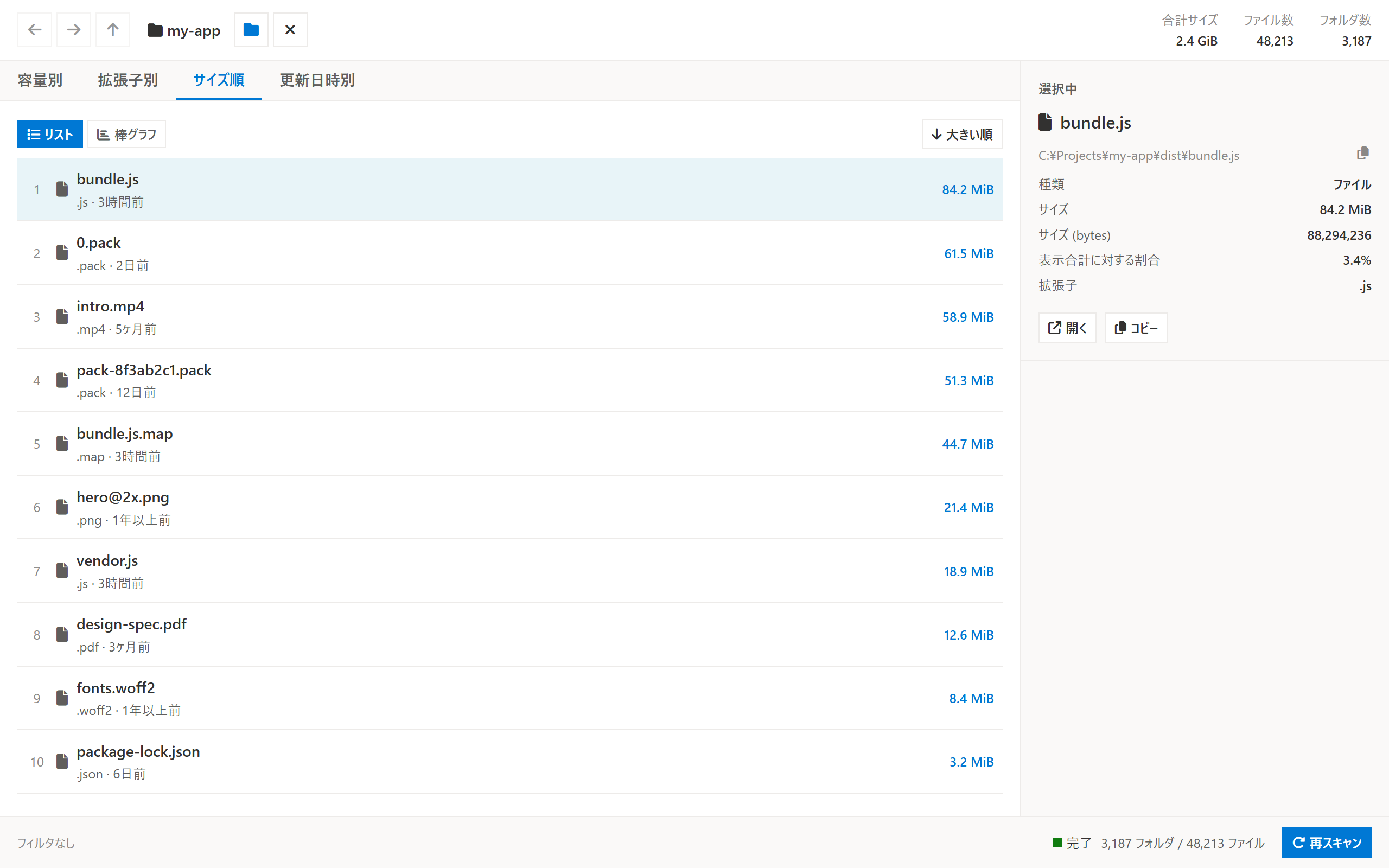
サブツリー内でサイズの大きいファイルを上位から一覧表示します。リストと棒グラフを切り替えられ、昇順・降順も選べます。
順位 / 拡張子 / 更新時刻 / サイズを表示
リスト表示と棒グラフ表示を切替
適用中のフィルタが反映される
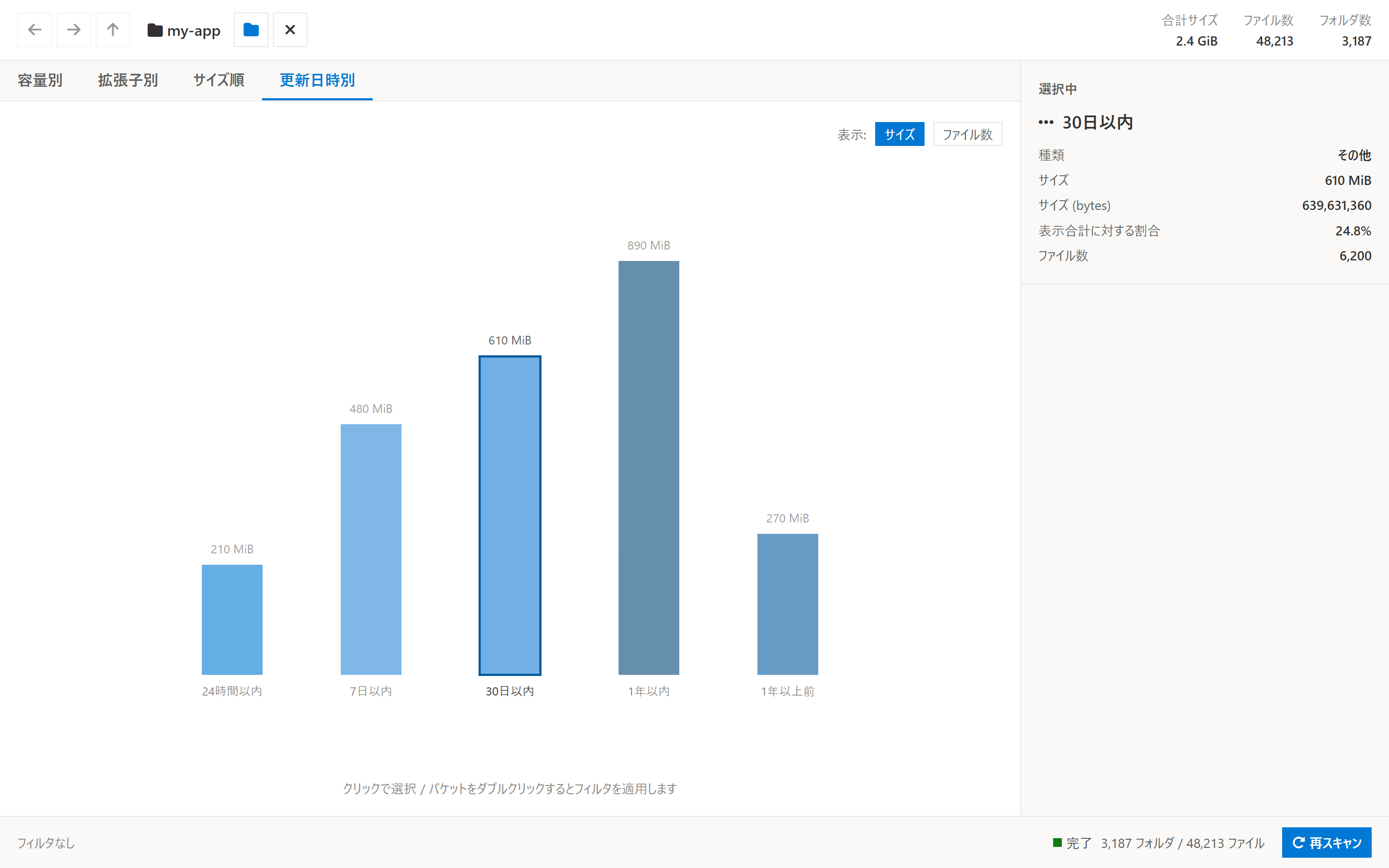
更新日時によるファイルの分布を、24時間以内 / 7日以内 / 30日以内 / 1年以内 / 1年以上前 / 不明の6区分で表示します。最近増えたファイルの傾向把握に使います。
更新日時を取得できない場合は「不明」に集約
基準時刻は集計完了時点で固定(結果がぶれない)
バケットをダブルクリックでフィルタを適用
円グラフは万能ではない、という前提で設計しています
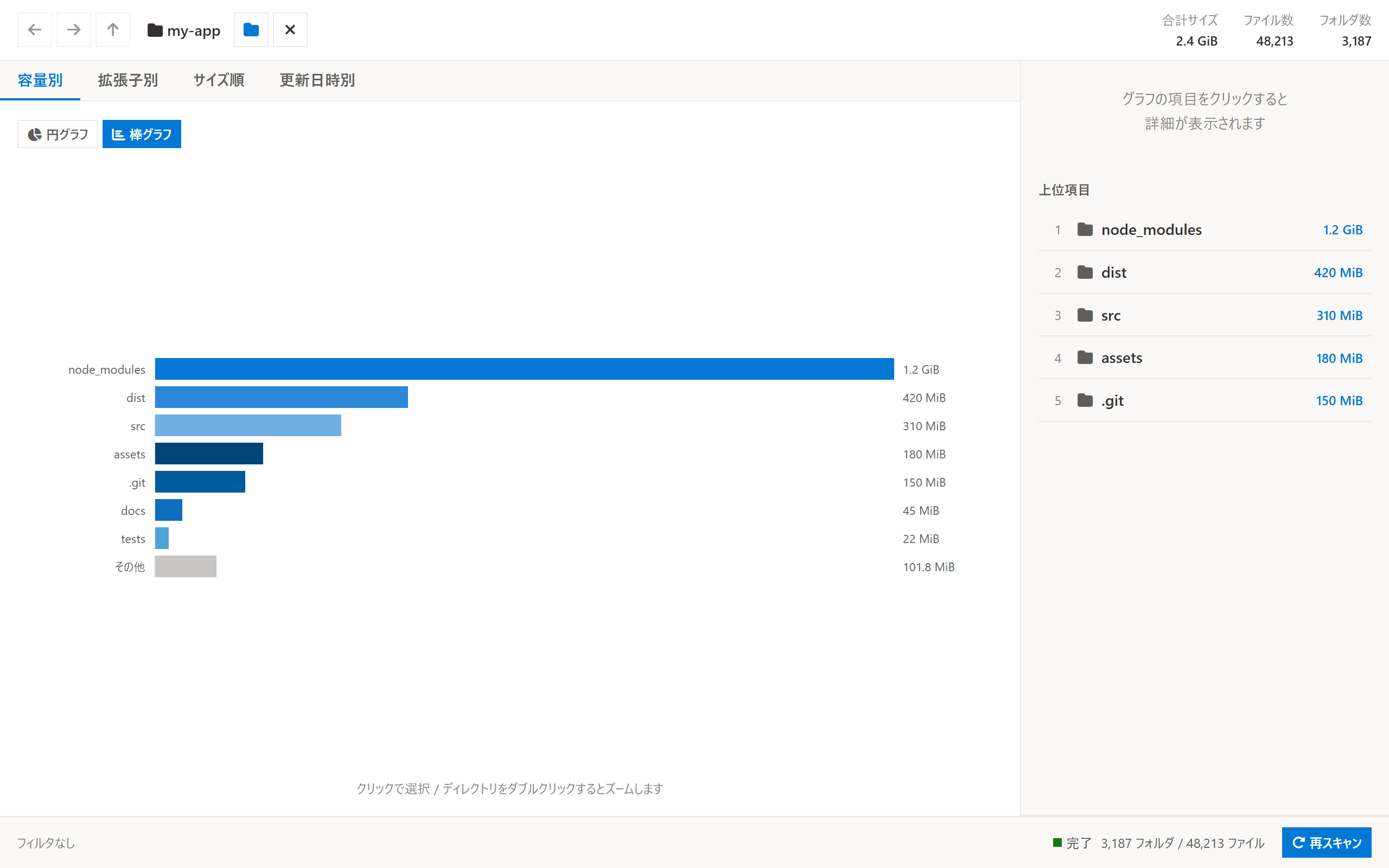
円グラフは項目が多いと破綻するため、DirLens では常に棒グラフへの切替を用意しています。ラベルが読める幅を確保した横棒で、比較が必要な場面でも読み違えません。
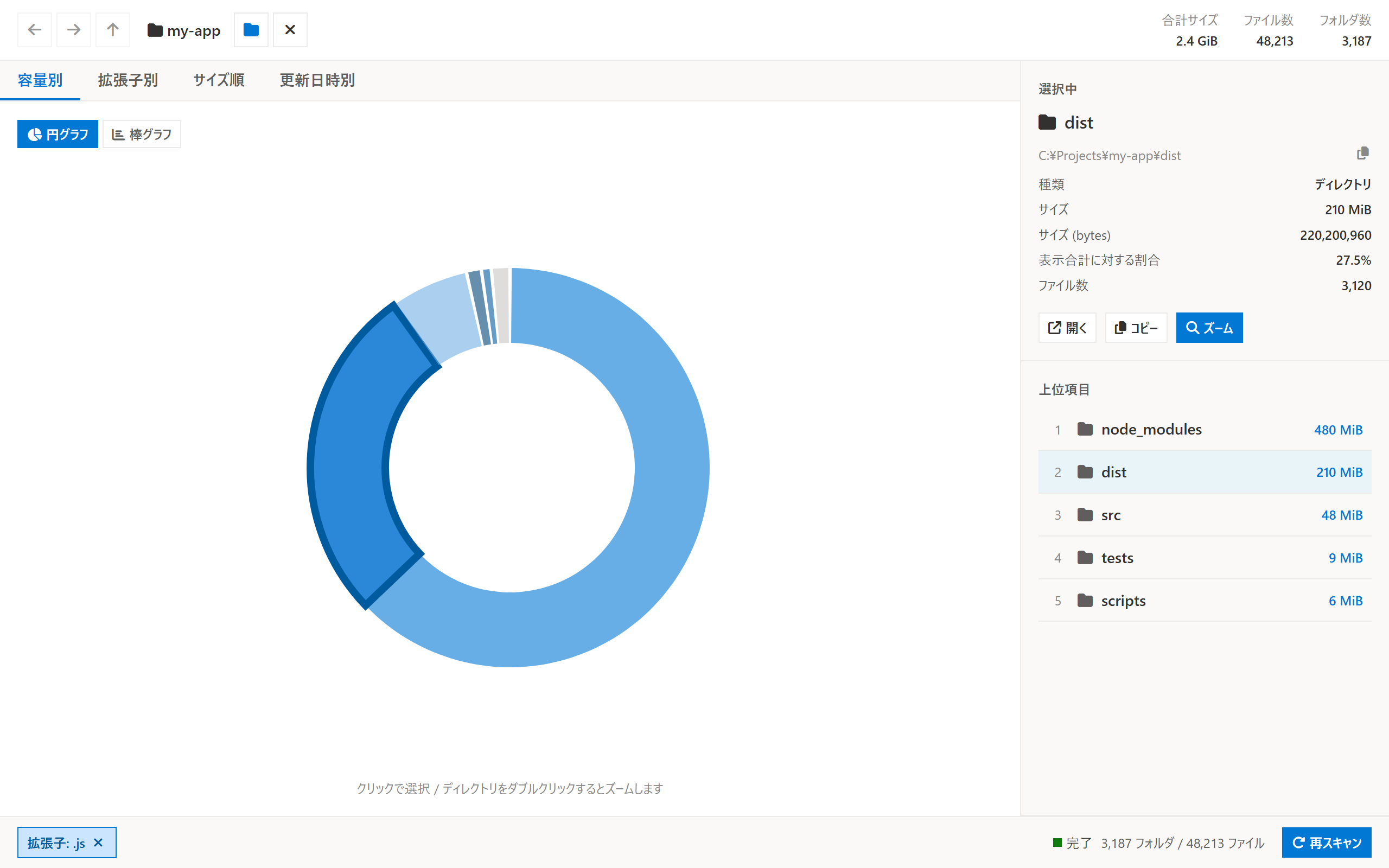
表示項目が多い場合は上位10件 +「その他」に畳み込み、割合が 0.5% 未満の微小スライスも「その他」へまとめます。「その他」を選ぶと内訳(最大50件)を Inspector で確認でき、チャートと同一データを共有するため必ず一致します。
絞り込んだ状態が、常に画面から分かる
拡張子フィルタ
.js / .png など特定の拡張子で絞り込み(「拡張子なし」も指定可能)
更新日フィルタ
24時間以内 / 7日以内 / 30日以内 / 1年以内 / 1年以上前 のバケットで絞り込み
複合フィルタ
拡張子と更新日の2条件を同時に適用
全 View 共通・ズームをまたいでも維持
View を切り替えても、ディレクトリをズームしてもフィルタは維持される
※ フィルタはチップとして常時表示され、×で解除できます。フィルタ中の構成比は「絞り込み後の合計」を分母として計算します。
1画面で完結する、迷わないレイアウト
Back / Forward / Up ナビゲーションとパンくず、現ディレクトリの合計サイズ・ファイル数・フォルダ数を表示。
4つの View タブとチャート表示。スキャン中はキャンセル可能な進捗オーバーレイで覆う。
選択中項目の詳細(パス・サイズ・構成比・ファイル数)、上位項目リスト、「その他」の内訳を表示。
フィルタチップ(×で解除)、スキャン状態・進捗・エラー件数、再スキャン / キャンセル。
待たされる処理は、中断できるようにしています
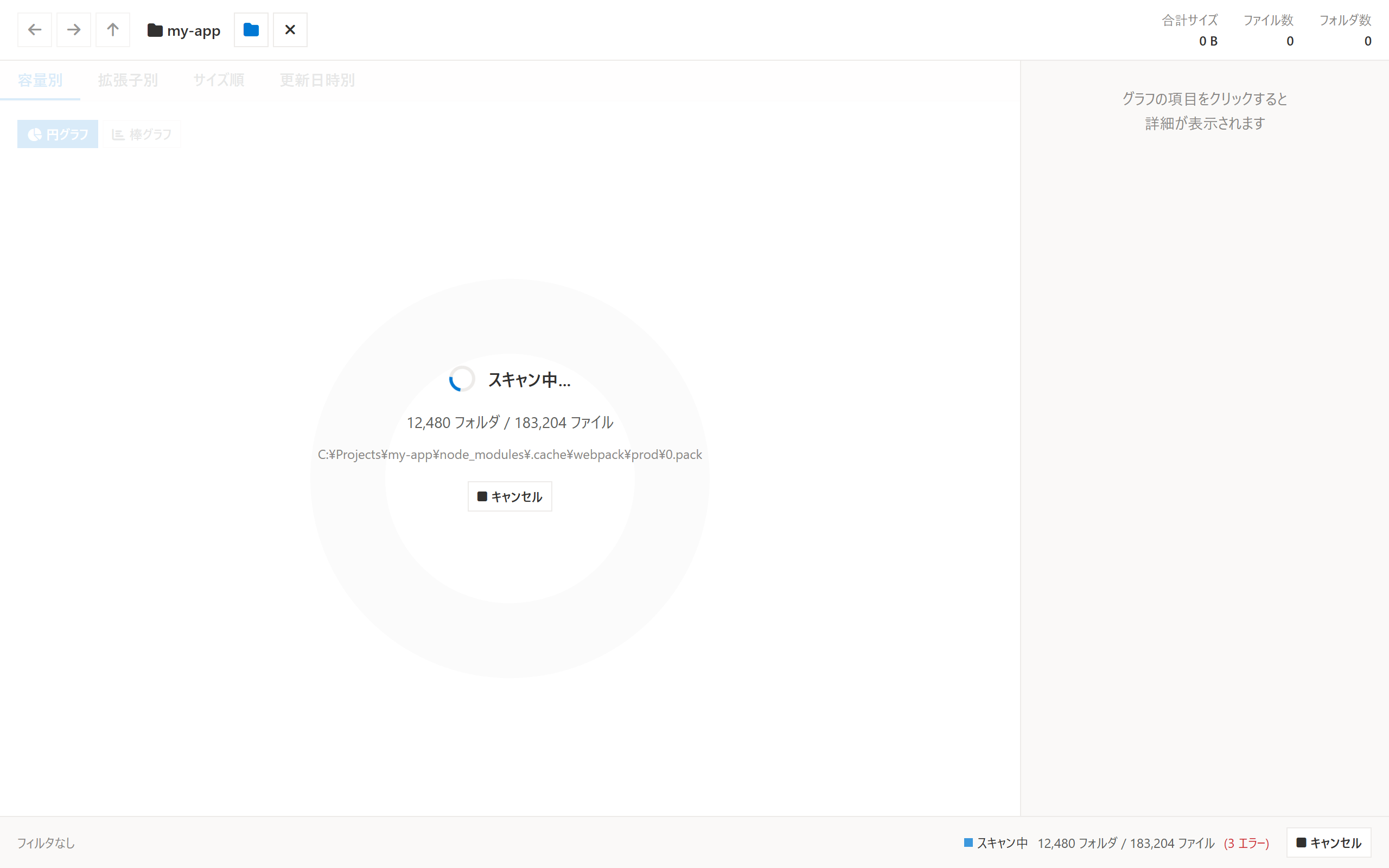
ルートディレクトリを指定してスキャン開始
ディレクトリ・ファイル情報をインメモリ SQLite に格納
集約処理(配下合計・拡張子・更新日バケット)を実行
完了後は SELECT のみで高速に閲覧・比較
※ ディレクトリの配下合計サイズは集約完了まで確定しないため、スキャン中は進捗(フォルダ数・ファイル数・処理中パス)のみを表示します。
見つけたあとは、いつもの環境で確かめる
OS で開く
ディレクトリはそのまま開き、ファイルの場合は親フォルダを開いて対象を選択状態にします(関連付けアプリでは開きません)
パスをコピー
フルパスをクリップボードにコピー。他のツールへ貼り付けて使えます
操作は開いた先で
DirLens から直接ファイルを操作することはできません。中身を確認してからの判断・操作は、いつも自分の手で行います
SQLite ベースの高速表示
スキャン完了後は SELECT のみで動作するため、大量ファイルでも即座に閲覧できる
中断可能なスキャン
スキャン・集計はいつでもキャンセル可能。訪問したフォルダ数・ファイル数と処理中パスを常時表示
読めないパスはスキップ
権限がないパスは自動でスキップしてエラー件数に記録し、走査はそのまま継続する
閲覧専用
削除・移動・編集を一切行わない安全設計。ファイルマネージャの代替ではない
アクセシビリティ
キーボード操作・aria 属性・prefers-reduced-motion に対応
シンボリックリンクを追わない
ループや二重計上を避けるため、リンク先はたどらない
数値の読み違いが起きないように、表記を統一しています
サイズ表記
1024 基数(B / KiB / MiB / GiB / TiB)。Inspector ではバイト数も併記
数値の桁区切り
3桁ごとにカンマ区切り(例: 48,213)
割合の表記
小数点第1位まで。0.1% 未満は「< 0.1%」と表示
拡張子の表記
「.js」のようにドット付き。拡張子を持たないファイルは「(拡張子なし)」
相対時刻の表記
たった今 / N分前 / N時間前 / N日前 / Nヶ月前 / N年以上前
ウィンドウサイズ
既定 1280×800(最小 1000×640)。Inspector は右側 340px 固定
スコープを絞ることで、迷わず・誤解しない道具であることを優先しています
ファイル操作(削除・移動・リネーム・編集)
クラウド同期・共有
コンテンツハッシュ・MIME 推定・全文検索
複数ディレクトリの同時スキャン
スキャン結果の保存・過去との比較